요즘 집에서 혈압 재시는 분들 참 많으시죠? 저도 예전엔 종이 수첩에 일일이 적었는데, 귀찮기도 하고 잃어버릴까 봐 늘 조마조마했거든요. 그런데 어플을 써보니 자동으로 그려지는 그래프 덕분에 건강 변화가 한눈에 보여서 정말 신세계더라고요!
매일 기록하는 습관이 혈압 관리의 절반입니다. 이제는 수첩 대신 스마트폰으로 더 꼼꼼하게 관리해 보세요.
"수기로 적는 번거로움은 이제 안녕! 기록이 쌓이면 내 몸을 지키는 가장 정직한 건강 성적표가 됩니다."
왜 혈압 관리 어플을 써야 할까요?
- 시각화: 혈압 수치 변화를 꺾은선 그래프로 바로 확인 가능
- 안전성: 데이터가 클라우드에 저장되어 폰을 바꿔도 기록 유지
- 편의성: 병원 진료 시 스마트폰만 보여드리면 상담 끝
📱 어플 설치 전 준비사항
기종에 맞는 스토어(구글 플레이스토어 또는 앱스토어)를 실행하고 '혈압 기록'을 검색할 준비만 하시면 됩니다. 설치 방법과 꿀팁을 지금부터 차근차근 정리해 드릴게요.
나에게 꼭 맞는 혈압 어플 고르는 기준
스토어에 접속해 '혈압' 두 글자만 검색해도 수백 개의 어플이 쏟아져 나와 당황스러우셨죠? 단순히 인기 많은 것을 고르기보다는, 어르신들도 매일 스트레스 없이 꾸준히 기록할 수 있는 기준 세 가지를 꼭 확인하셔야 합니다.
✅ 이것만은 꼭 체크하세요!
- 시인성: 돋보기 없이도 숫자가 한눈에 들어오는 큼직한 글씨체인가?
- 단순성: 복잡한 기능 없이 혈압과 맥박만 바로 입력할 수 있는가?
- 현지화: 메뉴와 설명이 어색하지 않은 한국어로 되어 있는가?
"가장 좋은 어플은 기능이 많은 것이 아니라, 내가 매일 아침저녁으로 들어가서 숫자를 적고 싶은 마음이 드는 디자인입니다."
스마트폰 기종별 추천 앱
따로 설치하는 게 번거로우시다면 스마트폰에 이미 설치된 '기본 어플'을 활용하는 것이 가장 무난합니다. 하지만 조금 더 전문적인 관리를 원하시는 분들을 위해 아래 표로 정리해 드립니다.
| 구분 | 추천 앱 이름 | 주요 특징 |
|---|---|---|
| 삼성 갤럭시 | 삼성 헬스 | 이미 깔려있어 간편함 |
| 애플 아이폰 | 건강 (Health) | 깔끔하고 직관적인 구성 |
| 공통 추천 | 혈압 다이어리 | 기록과 통계에 최적화 |
설치 방법은 간단합니다. 안드로이드 폰은 'Play 스토어'를, 아이폰은 'App Store'를 실행하신 뒤, 검색창에 위 앱 이름을 입력하고 [설치] 단추만 누르시면 됩니다. 특히 삼성 갤럭시 사용자라면 아래 버튼을 눌러 바로 연결해 보세요.
왕초보도 5분 만에 끝내는 어플 설치와 설정
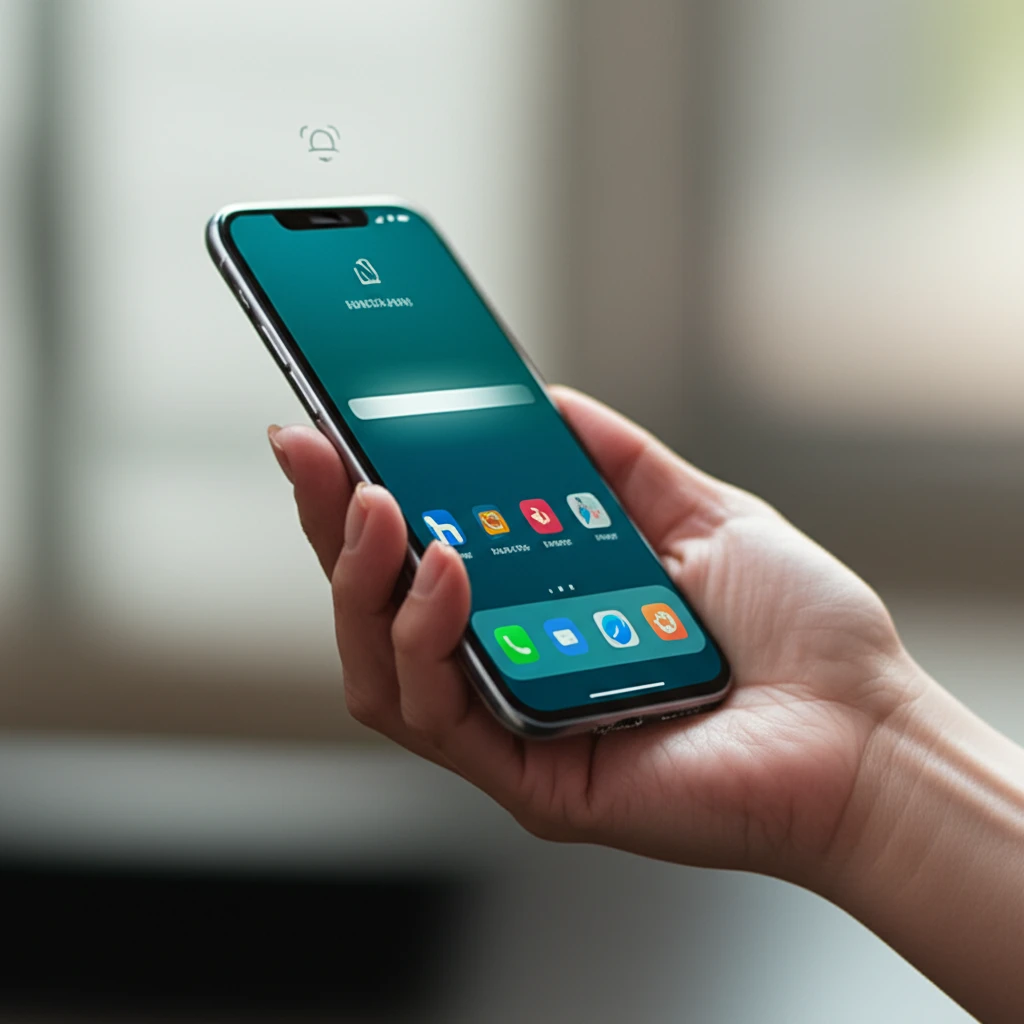
스마트폰 사용이 낯선 분들도 겁내실 필요 전혀 없어요! 설치는 생각보다 아주 간단하답니다. 여러분의 손안에 있는 'Play 스토어' 혹은 'App Store'를 여는 것이 첫걸음입니다. 상단 검색창에 '혈압 기록'이라고 천천히 입력해 보세요.
차근차근 따라 하는 초기 설정 핵심 포인트
어플을 처음 실행하면 몇 가지 정보를 물어볼 거예요. 이때 키, 몸무게, 나이와 같은 기본 사항은 최대한 정확하게 입력해 주세요. 그래야 어플이 여러분의 신체 조건에 딱 맞는 건강 분석 보고서를 제공해 줄 수 있습니다.
💡 설치 후 필수 체크리스트
- 알림 설정 허용: 매일 정해진 시간에 혈압을 재라고 어플이 친절하게 알려줍니다.
- 백업 계정 연결: 휴대폰을 바꿔도 기록이 사라지지 않게 구글이나 카카오 계정을 연결하세요.
- 위젯 설정: 홈 화면에 꺼내두면 어플을 찾지 않아도 바로 기록할 수 있어 편리합니다.
설치 시 주의해야 할 사항
| 구분 | 확인 사항 |
|---|---|
| 권한 허용 | 저장 공간 및 알림 권한은 '허용'해야 정상 작동합니다. |
| 무료 여부 | 기본 기록 기능이 무료인 어플인지 먼저 확인하세요. |
블루투스로 더 똑똑하게! 자동 기록 활용법
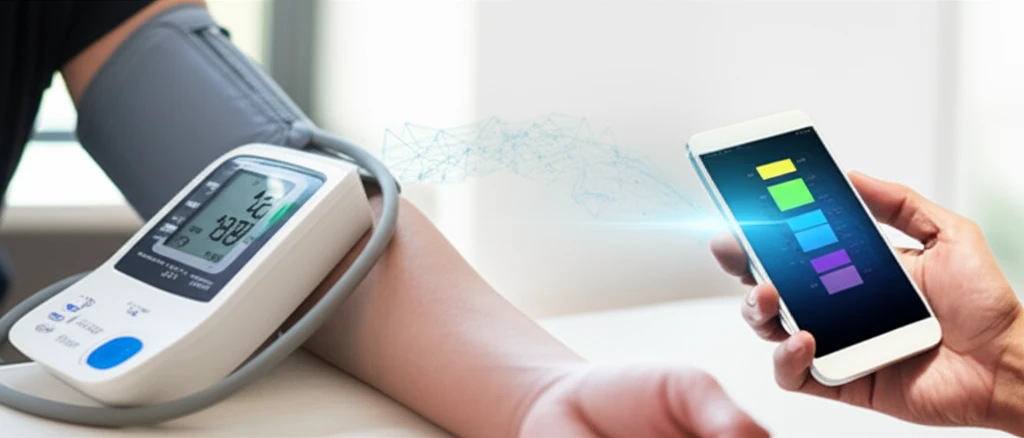
요즘 디지털 혈압계 중에는 '블루투스' 기능이 있는 모델이 많아요. 이런 제품은 일일이 숫자를 입력할 필요 없이, 측정 결과가 내 스마트폰으로 자동으로 전송됩니다. 손가락 하나 까딱하기 귀찮은 날에도 관리를 거르지 않게 도와주는 일등 공신이죠!
차근차근 따라 하는 블루투스 연동 단계
| 연동 단계 | 구체적인 방법 |
|---|---|
| 1단계 | 스마트폰 상단 바를 내려 '블루투스' 기능을 켜기 |
| 2단계 | 앱 내 '기기 연결' 또는 '장치 추가' 메뉴 선택 |
| 3단계 | 내 혈압계 모델명을 찾아 연결 버튼 누르기 |
- 일반 혈압계 사용자도 '직접 입력' 메뉴를 통해 쉽게 기록할 수 있습니다.
- 측정 직후 바로 입력하는 습관을 들이면 잊어버릴 일이 없습니다.
- 메모 기능을 활용해 당시 컨디션이나 식단을 함께 적어두면 더욱 좋습니다.
작은 습관으로 지키는 백세 건강
건강은 건강할 때 지키는 게 최고라는 말, 정말 공감하시죠? 처음에는 매일 기록하는 게 조금 귀찮게 느껴질 수도 있어요. 하지만 일주일만 지속해 보세요. 변화하는 수치를 보며 스스로를 더 아끼게 되는 자신을 발견하실 거예요.
지금 바로 시작하는 3단계 설치법
- 스마트폰의 스토어(App Store 또는 Play Store)를 실행합니다.
- 검색창에 '혈압 기록'을 입력하세요.
- 리뷰가 많고 화면이 보기 편한 어플의 [설치]를 누르면 끝!
차곡차곡 쌓인 기록은 여러분의 인생을 지키는 가장 정직한 건강 성적표가 됩니다.
오늘 어플 하나 설치해서 소중한 기록을 시작해 보세요. 이 작은 습관 하나가 여러분의 활기찬 일상과 건강한 백세 인생을 든든하게 응원할 거예요!
궁금한 점을 해결해 드려요! 자주 묻는 질문
Q. 유료 어플을 꼭 써야 하나요?
아니요! 무료 어플만으로도 충분합니다. 혈압 수치를 기록하고 그래프로 확인하는 핵심 기능은 대부분 무료이니 안심하고 사용하세요.
Q. 기록을 의사 선생님께 보여드려도 되나요?
네, 적극 권장합니다! 어플의 통계 자료는 수기보다 정확합니다. 앱 내 '내보내기' 기능을 통해 PDF나 엑셀 파일로 공유하거나 진료 시 화면을 직접 보여드리면 상담에 큰 도움이 됩니다.
Q. 폰을 바꾸면 기록이 사라지나요?
미리 '구글 계정 연결'이나 '클라우드 백업' 설정을 활성화해 두세요. 새 휴대폰에서 동일한 계정으로 로그인만 하면 이전 기록을 즉시 불러올 수 있습니다.
'정보항아리' 카테고리의 다른 글
| 이마트 왕십리점 3월 휴점일과 영업시간 무료 주차 혜택 정보 (0) | 2026.02.24 |
|---|---|
| 트레이더스 수원점 및 수원화서점 3월 영업 일정 총정리 (0) | 2026.02.24 |
| 홈플러스 울산동구점 3월 휴무일 안내와 입점 브랜드 이용 정보 (0) | 2026.02.24 |
| 쿠팡이츠 무제한 무료 배달 이용 방법과 와우 혜택 안내 (0) | 2026.02.23 |
| Wavve 어플 다운로드 및 회원가입 방법 | 기기별 설치 순서 (0) | 2026.02.23 |


댓글