
안녕하세요! 요즘 마블, 스타워즈, 그리고 추억의 디즈니 애니메이션까지 볼거리가 정말 풍성하죠? 저도 얼마 전 보고 싶은 시리즈가 생겨 디즈니플러스를 설치했는데요. 스마트폰부터 스마트 TV까지 기기마다 설치 경로가 조금씩 달라 처음에는 살짝 헷갈리더라고요. 그래서 제가 직접 경험하며 익힌 어플 설치 방법을 아주 쉽고 친절하게 정리해 드리려고 합니다.
설치 전 꼭 확인하세요!
- 사용 중인 기기의 운영체제(OS) 버전이 최신인지 확인해 주세요.
- 안정적인 설치를 위해 Wi-Fi 연결 상태를 체크하는 것이 좋습니다.
- 앱스토어나 구글 플레이 계정의 로그인 상태를 미리 점검하세요.
"디즈니의 방대한 콘텐츠를 즐기는 첫 단추는 바로 내 기기에 최적화된 어플을 설치하는 것입니다. 생각보다 아주 간단하니 지금 바로 함께 따라 해 보아요!"
기기별 맞춤형 가이드를 통해 여러분의 거실과 손안에 디즈니의 마법을 소환해 드릴게요. 가장 먼저 우리에게 가장 친숙한 모바일 환경부터 살펴보겠습니다.
내 손안의 영화관, 스마트폰에 앱 설치하기
우리가 매일 손에서 놓지 않는 스마트폰에 디즈니플러스를 설치해 볼까요? 갤럭시와 같은 안드로이드 기반 스마트폰은 '구글 플레이 스토어'를, 아이폰(iOS) 사용자는 '앱스토어'를 이용하면 아주 간단하게 설치할 수 있습니다.
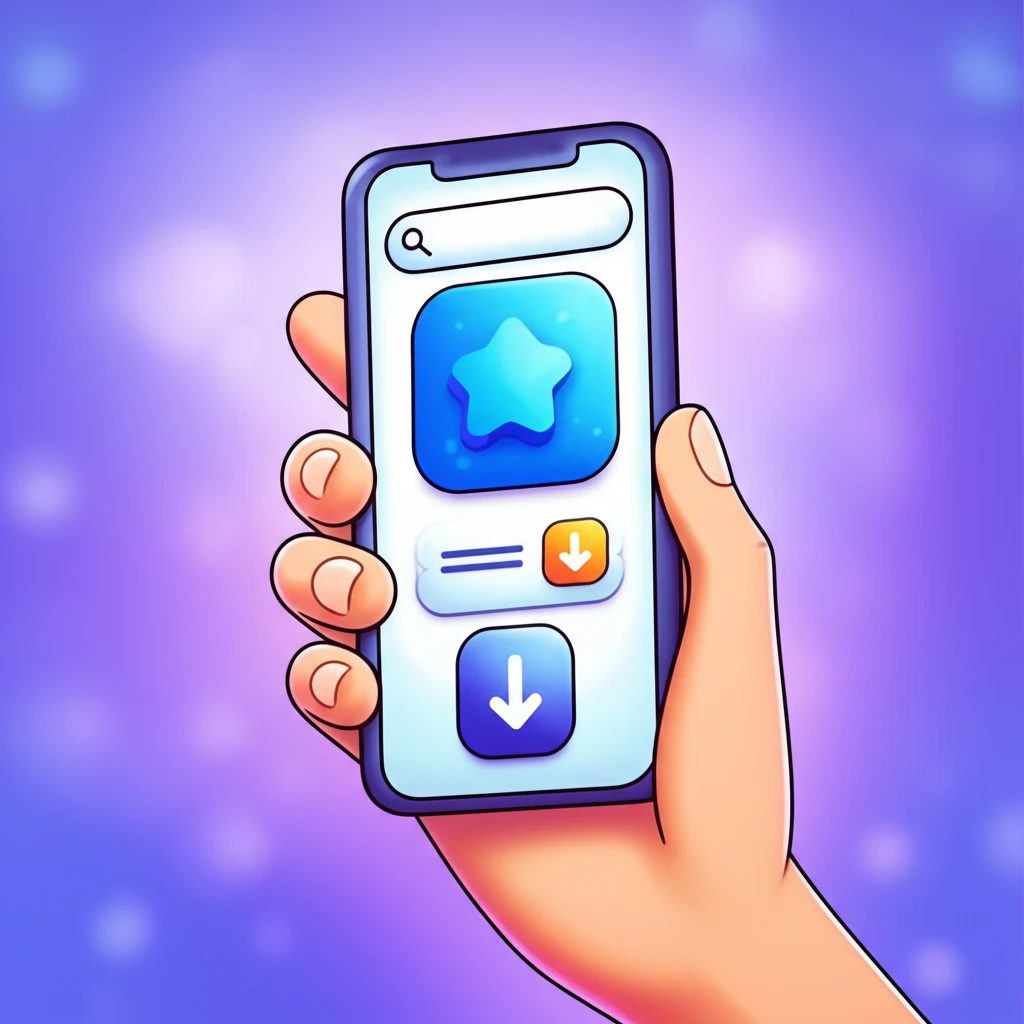
디즈니플러스 앱은 마블, 스타워즈, 픽사 등 전 세계적인 대작들을 최대 4K UHD 화질로 즐길 수 있는 가장 빠른 통로입니다.
기기별 설치 단계 및 특징
기기에 맞는 스토어에 접속하여 아래의 순서대로 진행해 보세요. 약 1~2분이면 모든 준비가 끝납니다.
| 구분 | 안드로이드 (갤럭시 등) | 아이폰 (iOS) |
|---|---|---|
| 이용 스토어 | 구글 플레이 스토어 | 애플 앱스토어 |
| 검색어 | 디즈니플러스 / Disney+ | 디즈니플러스 / Disney+ |
| 설치 버튼 | '설치' 클릭 | '받기' 클릭 |
설치 시 주의사항
- 안정적인 Wi-Fi 환경에서 다운로드하는 것이 데이터 절약에 도움이 됩니다.
- 앱 용량은 약 100MB 내외이나, 고화질 콘텐츠 오프라인 저장을 위해 여유 공간을 확보해 두세요.
- 로그인 후 프로필 설정을 통해 맞춤형 추천 콘텐츠를 바로 확인하실 수 있습니다.
설치가 완료되었다면 파란색 배경의 공식 아이콘을 눌러 실행해 보세요. 처음 이용하시는 분들은 이메일 주소를 활용해 1분 만에 멤버십 가입을 마칠 수 있습니다. 더 자세한 정보는 아래 공식 홈페이지를 참고해 보세요.
거실에서 즐기는 웅장함, 스마트 TV 설치 방법
디즈니의 명작 영화들을 제대로 즐기려면 역시 거실의 커다란 TV 화면이 정답이죠! 삼성 스마트 TV나 LG webOS TV를 사용 중이라면 복잡한 연결 없이도 아주 간단하게 앱을 설치할 수 있습니다.
제조사별 설치 경로 안내
- 삼성 스마트 TV: 리모컨 홈 버튼 > 'Apps' 아이콘 > '디즈니+' 검색
- LG 스마트 TV: 리모컨 홈 버튼 > 'LG 콘텐츠 스토어' 혹은 'Apps' > 검색
- 안드로이드 TV: 홈 화면의 '구글 플레이 스토어' 접속 > 앱 설치
"최신 스마트 TV가 아니더라도 걱정하지 마세요. HDMI 단자만 있다면 스트리밍 기기를 통해 구형 TV도 순식간에 스마트 TV로 변신할 수 있습니다!"
스마트 기능이 없는 TV라면?
우리 집 TV가 구형 모델이라 앱 설치 메뉴가 보이지 않는다면 별도의 스트리밍 기기를 활용해 보세요. TV 뒤쪽 HDMI 포트에 꽂기만 하면 됩니다.
- 구글 크롬캐스트: 안드로이드 기반으로 가장 대중적인 선택지입니다.
- 샤오미 미스틱 / 미박스: 가성비가 훌륭하며 한국어를 완벽 지원합니다.
- 애플 TV 4K: 최고의 화질과 매끄러운 인터페이스를 자랑합니다.
작업 중에도 틈틈이, PC와 노트북에서 즐기기
업무나 과제를 하다가 잠시 쉬는 시간에 디즈니플러스를 즐기는 것도 소소한 행복이죠. 보통 웹브라우저로 접속하지만, 윈도우 사용자라면 전용 앱을 설치하는 것이 훨씬 쾌적합니다.
윈도우 전용 앱 설치 순서
- 작업표시줄 하단의 'Microsoft Store' 실행
- 검색창에 'Disney+' 입력
- 앱 선택 후 '다운로드' 또는 '설치' 클릭
- 완료 후 시작 메뉴에 고정하여 편리하게 이용
윈도우 전용 앱은 4K UHD 화질과 Dolby Atmos 사운드를 안정적으로 지원하여 더 뛰어난 몰입감을 선사합니다.
맥(Mac) 사용자는 전용 앱이 없으므로 사파리나 크롬 브라우저를 이용하시면 됩니다. 만약 삼성 스마트 TV와 연동하여 큰 화면으로 보고 싶다면 아래 가이드를 확인해 보세요.
즐거운 시청을 위한 마지막 체크 포인트
지금까지 기기별 설치 방법을 상세히 알아보았습니다. 설치를 마쳤다면 더 완벽한 시청 경험을 위해 몇 가지 꿀팁을 확인해 보세요.
💡 설치 후 활용 꿀팁
- 데이터 절약: 모바일 설정에서 'Wi-Fi에서만 스트리밍' 활성화
- 자막 설정: 재생 중 우측 상단 아이콘에서 크기 및 색상 변경
- 프로필 잠금: 4자리 PIN 번호로 시청 기록 보호
- 오프라인 저장: 이동 중에 시청할 영상을 미리 다운로드
"설치 과정은 잠시뿐이지만, 그 뒤에 펼쳐지는 이야기는 여러분의 일상을 더욱 풍요롭게 만들어줄 것입니다."
오늘 안내해 드린 방법이 즐거운 여가 시간에 도움이 되었기를 바랍니다. 디즈니플러스와 함께 행복하고 감동적인 시간 보내시길 바랍니다!
무엇이든 물어보세요! 자주 묻는 질문 (FAQ)
Q. 디즈니플러스 앱 설치는 어떻게 하나요?
가장 대중적인 방법은 앱 스토어나 구글 플레이 스토어에서 '디즈니+'를 검색하여 설치하는 것입니다.
Q. 앱 설치 비용이나 구독료가 궁금해요.
앱 다운로드는 무료이며, 시청을 위해서는 아래와 같은 멤버십 구독이 필요합니다.
| 구분 | 스탠다드 | 프리미엄 |
|---|---|---|
| 월 요금 | 9,900원 | 13,900원 |
| 동시 접속 | 최대 2대 | 최대 4대 |
| 화질 | Full HD | 4K UHD & HDR |
Q. 앱이 검색되지 않거나 설치가 안 된다면?
기기의 소프트웨어(OS) 버전이 낮으면 검색되지 않을 수 있습니다. 최신 업데이트를 진행하시고 지역 설정이 '대한민국'으로 되어 있는지 확인해 보세요.
'정보항아리' 카테고리의 다른 글
| 홈플러스 영등포점 3월 휴무일 및 구매 금액별 주차비 정산 (0) | 2026.02.25 |
|---|---|
| 홈플러스 방학점 3월 휴업일과 신선식품 마감 세일 시간 (0) | 2026.02.25 |
| 제주 여행객 필독 2026년 3월 홈플러스 서귀포점 운영 시간과 휴무일 (0) | 2026.02.25 |
| 신학기 봄맞이 쇼핑을 위한 홈플러스 목포점 3월 운영 시간표 (0) | 2026.02.25 |
| 투썸하트 레드 등급 달성 조건과 무료 음료 쿠폰 혜택 총정리 (0) | 2026.02.25 |


댓글